ظاهر
داشبورد فروش
خلاصه کاربردی
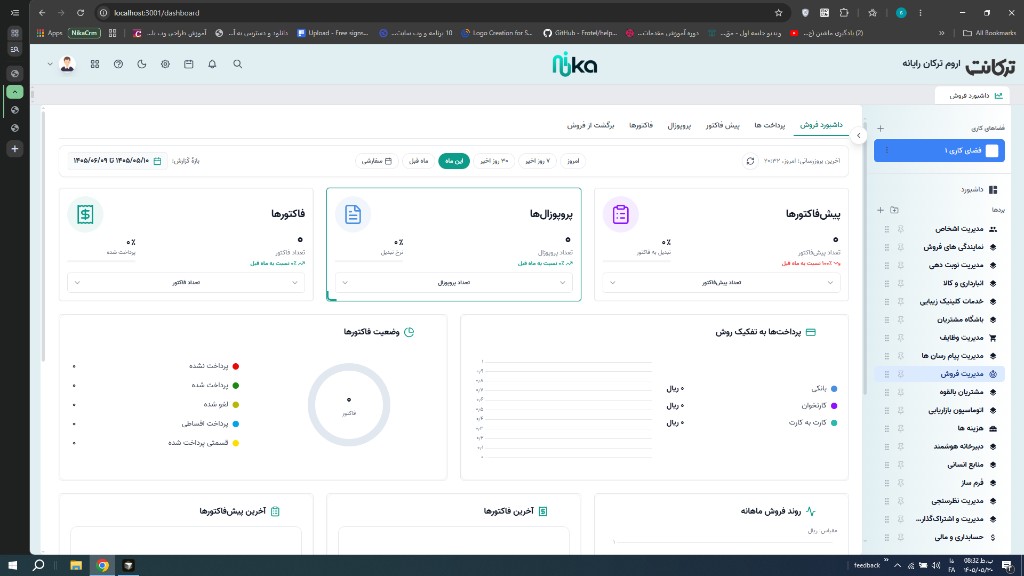
داشبورد فروش تصویر کلی چرخه فروش را در یک نگاه نشان میدهد: تعداد و مبلغ پیشفاکتور، پروپوزال و فاکتور، نرخ تبدیل، وضعیت پرداخت و روند ماهانه. مدیر فروش بدون ورود به هر سند، اولویت پیگیری را میبیند.
اجزا و بخشهای اصلی
| بخش | توضیح |
|---|---|
| فیلتر بازه زمانی | امروز، ۷ روز اخیر، ۳۰ روز اخیر، این ماه، ماه قبل، یا بازه سفارشی + بروزرسانی |
| کارت پیشفاکتورها | تعداد / مبلغ / میانگین؛ زیرکارت معمولاً درصد تبدیل به فاکتور و مقایسه با دوره قبل |
| کارت پروپوزالها | تعداد و نرخ تبدیل؛ مقایسه روند ماهانه |
| کارت فاکتورها | تعداد، سهم پرداختشده، مبلغ و مانده دریافتنی |
| وضعیت فاکتورها | نمودار دونات: پرداختنشده، پرداختشده، لغوشده، پرداخت اقساطی، جزئی پرداختشده |
| پرداختها به تفکیک روش | نمودار میلهای (مثلاً واریز بانکی، کارتخوان، کارت به کارت) |
| روند فروش ماهانه | نمودار خطی مبلغ فروش در زمان |
| آخرین اسناد | جداول کوتاه آخرین پیشفاکتور / پروپوزال / فاکتور با لینک به مشاهده همه |
نکته کاربردی
کلیک روی بخشهای نمودار یا «مشاهده همه» معمولاً شما را به برد یا لیست فیلترشده همان وضعیت میبرد تا سریع وارد پیگیری شوید.
راهنمای گامبهگام
گام اول: از فضای کاری مدیریت فروش، تب داشبورد فروش را باز کنید و بازه (مثلاً این ماه) را انتخاب کنید.
 کارتهای KPI را با دوره قبل مقایسه کنید تا افت/رشد مشخص شود.
گام دوم: نمودار وضعیت فاکتورها و پرداخت به تفکیک روش را مرور کنید؛ روی وضعیت پرریسک (پرداختنشده) کلیک کنید تا لیست مرتبط باز شود.

گام سوم: از جدول آخرین فاکتورها/پیشفاکتورها موارد باز را باز کنید و پرداخت یا تبدیل را انجام دهید.
سناریوی استفاده در اصناف مختلف
صنف املاک و مستغلات
صبح با کارت پیشفاکتور و فاکتورهای پرداختنشده، پیگیری کمیسیون و خدمات روز را اولویتبندی کنید.
صنف فروشگاهی و بازرگانی
روشهای پرداخت (کارتخوان در مقابل واریز) را با نمودار روش ببینید؛ مانده دریافتنی را از کارت فاکتورها چک کنید.
صنف شرکتی و خدماتی
نرخ تبدیل پروپوزال به پیشفاکتور گلوگاه فروش سازمانی را نشان میدهد؛ روند ماهانه برای گزارش هیئت مدیره کافی است.
صنف پزشکی و زیبایی
فاکتورهای پرداختنشده همان روز را از دونات جدا کنید تا صندوق و پذیرش همتراز بمانند.
نکات کلیدی و سوالات متداول
هشدار مهم
آمار داشبورد به وضعیتهای تعریفشده فاکتور، پیشفاکتور و پروپوزال وابسته است. اگر عنوان وضعیتها در تنظیمات عوض شود، برچسب نمودار (مثلاً «پرداختشده») ممکن است جابهجا دیده شود — با مدیر سیستم هماهنگ کنید.
نکته کاربردی
برای جزئیات یک مشتری خاص از پرونده مشتریان استفاده کنید؛ داشبورد فروش نمای تجمیعی کل فضای کاری است، نه یک مشتری.
نکته کاربردی
بازه «این ماه» را با «۳۰ روز اخیر» اشتباه نگیرید: اولی از اول ماه شمسی تا امروز است؛ دومی دقیقاً ۳۰ روز عقبتر از امروز.
سوال: چرا بعضی کارتها صفر است؟ پاسخ: در بازه انتخابی سندی ثبت نشده، دسترسی به برد مربوطه ندارید، یا هنوز هیچ فاکتور/پیشفاکتور/پروپوزالی در فضای کاری نیست.
سوال: از داشبورد چطور فاکتور جدید بسازم؟ پاسخ: داشبورد برای مانیتورینگ است. صدور را از برد فاکتورها یا صفحه ایجاد فاکتور شروع کنید.
سوال: کلیک روی بخش قرمز دونات چه میکند؟ پاسخ: معمولاً لیست یا برد فاکتورها را با فیلتر همان وضعیت (مثلاً پرداختنشده) باز میکند تا سریع پیگیری کنید.
سوال: «نرخ تبدیل» یا «تبدیل به فاکتور» روی کارت یعنی چه؟ پاسخ: نسبت اسنادی که در بازه انتخابی از پیشفاکتور/پروپوزال به مرحله بعد رفتهاند به کل همان نوع سند — معیار سلامت قیف فروش است.
سوال: نمودار روش پرداخت خالی است ولی فاکتور دارم. پاسخ: تا وقتی روی فاکتورها ثبت پرداخت نزنید، تفکیک روش (کارتخوان، واریز و …) در داشبورد پر نمیشود.
سوال: اعداد داشبورد دیر بهروز میشوند؟ پاسخ: بعد از صدور یا پرداخت جدید، یکبار بروزرسانی/رفرش داشبورد را بزنید یا بازه را دوباره انتخاب کنید.